


- WordPressで記事の固定方法が分からない
- 重要な記事を目立たせたい
- 複数記事の固定表示と解除方法を知りたい
こんな悩みを全て解決していきます。
WordPressで記事を目立たせたいけど、どうすればいいのか悩んでいませんか。
実は、WordPressの機能を使えば、重要な記事を簡単に先頭に固定表示できます。
この記事では、その具体的な方法をわかりやすくお伝えします。
複数の記事を一度に固定したい時の順序や、解除の仕方も詳しく解説します。
これで、あなたのサイトがもっと魅力的になると思います。
目次
- 1 ワードプレス先頭固定表示の方法10ステップ保存版
- 1.1 ワードプレス先頭固定表示①:管理画面にログインする
- 1.2 ワードプレス先頭固定表示②:投稿一覧を開いて選ぶ
- 1.3 ワードプレス先頭固定表示③:固定表示したい投稿を選択
- 1.4 ワードプレス先頭固定表示④:クイック編集をクリックする
- 1.5 ワードプレス先頭固定表示⑤:先頭に固定表示のチェックを入れる
- 1.6 ワードプレス先頭固定表示⑥:更新ボタンを押して設定を保存
- 1.7 ワードプレス先頭固定表示⑦:新規投稿時の固定設定を確認する
- 1.8 ワードプレス先頭固定表示⑧:複数記事の固定表示を試す
- 1.9 ワードプレス先頭固定表示⑨:テーマやプラグインの影響を確認
- 1.10 ワードプレス先頭固定表示⑩:固定解除の手順を覚える
- 2 Q&A「ワードプレス 先頭固定表示」に関するよくある疑問・質問まとめ
- 2.1 Q1:WordPress先頭固定表示できないのはなぜですか?
- 2.2 Q2:この投稿を先頭に固定表示表示されないのはどうしてですか?
- 2.3 Q3:WordPress先頭に固定表示wp_queryの使い方は何ですか?
- 2.4 Q4:WordPressブログのトップに固定非表示になるのはなぜですか?
- 2.5 Q5:ワードプレスで特定の記事を表示する方法は何ですか?
- 2.6 Q6:Sticky Posts--Switchが必要な理由は何ですか?
- 2.7 Q7:WordPressStickyが効かないのはどうしてですか?
- 2.8 Q8:Swell先頭固定表示の仕方は何ですか?
- 2.9 Q9:ワードプレスで先頭に固定表示するにはどうすればいいですか?
- 2.10 Q10:WordPressでヘッダーを常に表示するにはどうすればいいですか?
- 3 まとめ:ワードプレス先頭固定表示の方法10ステップ保存版
- 4 「AI×ブログの教科書」を公式LINEで無料配布中
ワードプレス先頭固定表示の方法10ステップ保存版
- ワードプレス先頭固定表示①:管理画面にログインする
- ワードプレス先頭固定表示②:投稿一覧を開いて選ぶ
- ワードプレス先頭固定表示③:固定表示したい投稿を選択
- ワードプレス先頭固定表示④:クイック編集をクリックする
- ワードプレス先頭固定表示⑤:先頭に固定表示のチェックを入れる
- ワードプレス先頭固定表示⑥:更新ボタンを押して設定を保存
- ワードプレス先頭固定表示⑦:新規投稿時の固定設定を確認する
- ワードプレス先頭固定表示⑧:複数記事の固定表示を試す
- ワードプレス先頭固定表示⑨:テーマやプラグインの影響を確認
- ワードプレス先頭固定表示⑩:固定解除の手順を覚える
ワードプレス先頭固定表示①:管理画面にログインする
特定の記事を先頭に固定したいけれど、どうやって設定すればいいのか悩んでいませんか。
まずは管理画面にログインすることから始めましょう。
- ログインページにアクセスする
- ユーザー名とパスワードを入力する
- 「ログイン」ボタンをクリックする
- ダッシュボードが表示される
- 左側のメニューから「投稿」を選ぶ
- 固定したい記事を探す
- 記事のタイトルにカーソルを合わせる
- 「クイック編集」を選択する
- 「この投稿を先頭に固定表示する」にチェックを入れる
- 最後に「更新」をクリックする
この設定を行うことで、重要なお知らせや注目のコンテンツを目立たせることができます。
特に、キャンペーン情報などは訪問者の目に留まりやすくなります。
注意点として、テーマやプラグインによって表示が異なることがあるので、事前に確認しておくと安心です。
私も初めての時は戸惑いましたが、試行錯誤しながら設定を進めました。
これから挑戦する方には、ぜひこの手順を試してみてほしいと思います。
ワードプレス先頭固定表示②:投稿一覧を開いて選ぶ
特定の記事を常にトップに表示したいと思っている方も多いのではないでしょうか。
簡単に設定できる方法があります。
まずは、投稿一覧を開いて、固定表示したい記事を選びます。
- 投稿一覧から固定したい記事を選ぶ
- 記事の編集画面を開く
- 「この投稿を先頭に固定表示する」にチェックを入れる
- 設定を保存する
- 記事がトップに表示されるのを確認する
この手順で、特に重要な情報を目立たせることができます。
特に、キャンペーンやお知らせなど、見てもらいたい内容を簡単に固定できます。
ただし、テーマやプラグインによって表示方法が異なる場合もあるので、注意が必要です。
例えば、特定のテーマではデザインが変わることがあります。
筆者も最初はこの設定を知らず、うまく活用できていませんでしたが、今では役立てています。
今後もこの方法を使って、重要な情報を目立たせていきたいと思います。
ワードプレス先頭固定表示③:固定表示したい投稿を選択
特定の記事をトップに表示したいけど、どうすればいいの?
そんな悩みを解決する方法があります。
まず、WordPressの管理画面にアクセスし、固定したい投稿を見つけます。
- 投稿一覧から固定したい記事を選ぶ
- 記事編集画面に進む
- 「この投稿を先頭に固定表示する」にチェックを入れる
- 変更を保存する
- トップページを確認する
この手順で、重要な情報を目立たせられます。
特に、キャンペーンやお知らせなど、注目してほしい内容を常に上に表示することが可能です。
大きな利点は、訪問者にとって重要な情報をすぐに見つけやすくなる点です。
これにより、クリック率が上がることが期待できます。
ただし、固定表示が多すぎると、逆に混乱を招くこともあります。
例えば、他の重要な投稿が埋もれてしまうことがあるので注意が必要です。
私も初めてこの機能を使ったとき、うまくいくか不安でしたが、結果的にアクセス数が増えた実感があります。
この方法は、特に重要な投稿を目立たせたい方にぴったりです。
ぜひ試してみてください。
ワードプレス先頭固定表示④:クイック編集をクリックする
特定の記事をトップに固定するのは難しいと感じていませんか?
クイック編集を使えば、簡単に設定できます。
まず、固定表示したい記事を見つけたら、記事の下にある「クイック編集」をクリックします。
- 「この投稿を先頭に固定表示する」にチェックを入れる
- 設定を保存することで変更が反映される
- 記事がトップに表示されるようになる
この方法を使えば、重要な情報を目立たせることができます。
特に、キャンペーンやお知らせなど、注目してほしい内容を常に見せるのに役立ちます。
設定はすぐにできるので、手間がかかりません。
ただし、複数の記事を固定表示する際は、表示順がどうなるか気を付けてください。
特に、テーマによっては見え方が変わることもあります。
初めて試すときは、他のプラグインとの相性も確認しておくと安心です。
筆者も初めて設定したときは、試行錯誤がありましたが、簡単にできたので驚きました。
これからもこの方法を使って、注目記事をしっかりアピールしていこうと思います。
ワードプレス先頭固定表示⑤:先頭に固定表示のチェックを入れる
特定の記事をいつもトップに表示したいと思っていませんか。
ワードプレスでは、簡単に先頭固定表示ができます。
設定方法を知ることで、注目したい記事を目立たせることが可能です。
- 記事編集画面に移動する
- 「この投稿を先頭に固定表示する」にチェックを入れる
- 記事を更新する
- 複数の記事を固定表示することもできる
- 固定表示を解除する際は、再度チェックを外す
特に、この機能を使うと重要なお知らせやキャンペーン情報が目立ちます。
こうした記事は訪問者の目を引くため、クリック率が上がることが期待できます。
注意点として、デザインや表示方法はテーマによって異なるため、確認しておくと良いでしょう。
筆者も、最初はうまく設定できずに苦労しましたが、今ではこの機能を使って効果的に情報を発信しています。
ぜひ、試してみてください。
ワードプレス先頭固定表示⑥:更新ボタンを押して設定を保存
特定の記事を先頭に固定したい場合、設定を保存することが大切です。
更新ボタンを押すことで、変更内容が反映されます。
- 設定を保存するために、画面の右上にある「更新」ボタンを見つける
- ボタンをクリックすることで、変更が確定される
- 記事が先頭に固定されたか確認するため、サイトを表示する
- 他の記事の表示順もチェックして、意図した通りになっているか確認する
- 設定が反映されない場合は、再度設定を見直す
この手順を踏むことで、特定の記事を目立たせることができます。
特に、重要なお知らせや注目記事をアピールする際に役立ちます。
設定を保存しないままだと、変更が反映されず、せっかくの努力が無駄になってしまいます。
筆者も初めて設定した際、保存を忘れてしまい、思った通りの表示にならなかった経験があります。
これから設定をする方は、更新ボタンをしっかり押すことを忘れずに。
少し手間をかけることで、サイトがより魅力的になると思います。
ワードプレス先頭固定表示⑦:新規投稿時の固定設定を確認する
特定の記事を常にトップに表示したいと考えますよね。
新規投稿時にその設定を行うのは簡単です。
まず、記事の編集画面で「この投稿を先頭に固定表示する」というチェックボックスを見つけて、チェックを入れます。
- 記事を新規作成する時にチェックを入れる
- 固定表示の設定を忘れずに行う
- 重要な情報を目立たせることができる
- 記事の順番を変更せずに固定できる
- 複数の記事を同時に固定することも可能
この機能を使うと、特に重要なお知らせやキャンペーン情報など、特定の内容を目立たせることができます。
特に、訪問者に伝えたい情報がある場合、すぐに目に入る位置に配置できるのが大きな利点です。
ただし、複数の記事を固定表示すると、表示順がわかりにくくなることがあります。
設定を誤ると、訪問者に混乱を招くこともあるので注意が必要です。
筆者は、初めてこの機能を使った時、設定を忘れてしまい、記事が流れてしまった経験があります。
今では、毎回確認するようにしています。
この機能を試してみると、自分のサイトがもっと見やすくなるかもしれません。
ワードプレス先頭固定表示⑧:複数記事の固定表示を試す
特定の記事をトップに固定する設定ができたら、次は複数の記事を固定表示にしてみましょう。
複数の記事を先頭に固定することで、重要な情報を一度に目立たせることができます。
- 複数の記事を同時に固定表示するには、各記事の編集画面で「この投稿を先頭に固定表示する」にチェックを入れます。
- 固定した記事は、通常の記事よりも上に表示されます。
- 先頭に固定した記事の順番は、固定された時間や日付によって変わることがあります。
- 不要になった場合は、再度編集画面に戻り、チェックを外すだけで解除できます。
固定表示を利用することで、キャンペーンや重要なお知らせを目立たせることができるのが大きな利点です。
特に、複数の記事を同時に固定表示することで、訪問者にとって見やすくなります。
ただし、固定表示する記事が多すぎると、逆に混乱を招くこともあります。
筆者も複数の記事を固定表示した際、見栄えが悪くなり、再調整が必要でした。
これから複数の記事を固定表示する際は、記事の選定に注意してみてください。
ワードプレス先頭固定表示⑨:テーマやプラグインの影響を確認
特定の記事を先頭に固定表示したいけれど、うまくいかないことがありますよね。
テーマやプラグインが影響している場合があります。
まず、以下の点を確認してみましょう。
- 使用しているテーマが先頭固定表示に対応しているか調べる
- プラグインが他の設定と競合していないか確認する
- 固定表示のデザインがテーマに合っているかチェックする
これらの確認をすることで、先頭固定表示がうまく機能する理由がわかります。
特に、テーマによっては独自の設定が必要なこともあります。
私も初めて設定する際、テーマの影響で思った通りに表示されず、何度も調整を繰り返しました。
その経験から、事前にテーマの仕様を調べておくことが大切だと感じました。
これらを考慮すると、先頭固定表示がスムーズにできるかもしれません。
少しずつ試してみるといいと思います。
ワードプレス先頭固定表示⑩:固定解除の手順を覚える
特定の記事を先頭に固定した後、解除したい場合もありますよね。
実は、解除はとても簡単です。
以下の手順でスムーズに進められます。
- 記事一覧ページを開く
- 固定表示を解除したい記事を探す
- 記事の編集画面に入る
- 「この投稿を先頭に固定表示する」のチェックを外す
- 記事を更新する
この手順で、特定の記事の先頭固定表示を解除できます。
固定表示を使う理由は、重要な情報を目立たせるためですが、必要がなくなった場合の解除も大事です。
特に、重要度が変わることがあるので、状況に応じて柔軟に対応することが求められます。
私も初めて解除したときは、手間取ったことを思い出します。
手順をしっかり押さえておくと、スムーズに作業できますよ。
少しずつ試してみてください。
「AI×ブログ副業」で月20万円の
自動収益を作れた方法

\ AI×ブログで稼ぐ教科書を無料配布中/
Q&A「ワードプレス 先頭固定表示」に関するよくある疑問・質問まとめ
- Q1:WordPress先頭固定表示できないのはなぜですか?
- Q2:この投稿を先頭に固定表示表示されないのはどうしてですか?
- Q3:WordPress先頭に固定表示wp_queryの使い方は何ですか?
- Q4:WordPressブログのトップに固定非表示になるのはなぜですか?
- Q5:ワードプレスで特定の記事を表示する方法は何ですか?
- Q6:Sticky Posts--Switchが必要な理由は何ですか?
- Q7:WordPressStickyが効かないのはどうしてですか?
- Q8:Swell先頭固定表示の仕方は何ですか?
- Q9:ワードプレスで先頭に固定表示するにはどうすればいいですか?
- Q10:WordPressでヘッダーを常に表示するにはどうすればいいですか?
Q1:WordPress先頭固定表示できないのはなぜですか?
WordPressで先頭固定表示ができない理由は設定ミスかテーマの問題が多いです。
特定の記事を先頭に固定するには、投稿画面で「この投稿を先頭に固定表示」にチェックを入れる必要があります。
たとえば、テーマが対応していないと表示されない場合もあります。
だから、設定を確認することがポイントです。
Q2:この投稿を先頭に固定表示表示されないのはどうしてですか?
投稿を先頭に固定表示する設定をしても表示されない理由は、テーマが対応していないかプラグインの影響です。
設定は正しいが表示されない場合、テーマのカスタマイズが必要なことがあります。
そこで、テーマの設定を見直すと良いですよ。
Q3:WordPress先頭に固定表示wp_queryの使い方は何ですか?
wp_queryを使えば、WordPressで複雑な条件で投稿を取得できます。
先頭に固定表示するためには、特定の条件を追加する必要があります。
たとえば、sticky_postsを使うと固定表示が簡単です。
つまり、適切なコードを追加すれば解決できますね。
Q4:WordPressブログのトップに固定非表示になるのはなぜですか?
トップに固定したはずなのに非表示になるのは、キャッシュやテーマ設定の影響です。
キャッシュが古い情報を表示している場合もあります。
具体例として、キャッシュをクリアして再確認する手があります。
結果、表示が更新されるかもしれません。
Q5:ワードプレスで特定の記事を表示する方法は何ですか?
特定の記事を表示するには、ショートコードやウィジェットを使います。
これらを使えば、簡単に記事を任意の場所に表示できます。
たとえば、サイドバーに表示する場合は、ウィジェットを使うと便利です。
要は、ツールを活用するのがコツです。
Q6:Sticky Posts--Switchが必要な理由は何ですか?
Sticky Posts--Switchは、複数の固定表示を管理するための便利な機能です。
通常の設定では一つの投稿しか固定できないので、スイッチを使うと切り替えが簡単です。
例として、季節ごとにトップ記事を変えるときに役立ちます。
結局、柔軟な管理が可能になりますよ。
Q7:WordPressStickyが効かないのはどうしてですか?
Stickyが効かないのは、テーマやプラグインが原因のことが多いです。
設定が正しいのに表示されない場合、テーマがStickyに対応していないことがあります。
早い話、テーマを確認するのが要です。
Q8:Swell先頭固定表示の仕方は何ですか?
Swellテーマで先頭固定表示をするには、投稿画面で設定を確認します。
Swellは多機能ですが、設定が複雑なこともあります。
具体例として、テーマ設定の「表示」項目を見直すことが必要です。
一言で、設定を見逃さないことがポイントです。
Q9:ワードプレスで先頭に固定表示するにはどうすればいいですか?
ワードプレスで先頭に固定表示するには、投稿画面で「この投稿を先頭に固定表示」にチェックを入れます。
この設定をすれば、指定した投稿が常にトップに表示されます。
端的に、設定の確認がコツです。
Q10:WordPressでヘッダーを常に表示するにはどうすればいいですか?
ヘッダーを常に表示するには、テーマのカスタマイズが必要です。
多くのテーマでは固定ヘッダーの設定が可能で、CSSを編集することで実現できます。
最後に、テーマの設定を活用するのが決まりです。
WordPress(ワードプレス)とは、ブログやホームページを手軽に作成できる人気のCMS(コンテンツ管理システム)です。 その魅力は、無料で利用できるだけでな ...
「AI×ブログ副業」で月20万円の
自動収益を作れた方法
\ AI×ブログで稼ぐ教科書を無料配布中/
まとめ:ワードプレス先頭固定表示の方法10ステップ保存版
結論から言えば、WordPressで記事を先頭に固定表示するのはとても簡単です。
管理画面から数ステップで設定でき、重要な情報を目立たせることができます。
具体的には、ダッシュボードで「クイック編集」を選び、固定表示のチェックを入れるだけです。
これにより、キャンペーンや重要なお知らせが訪問者の目に留まりやすくなります。
テーマやプラグインによって表示が異なる場合もあるので、事前に確認しておくと安心です。
ぜひ、この手順を参考にして、あなたのサイトをより魅力的にしてみましょう。
「AI×ブログ副業」で月20万円の
自動収益を作れた方法
\ AI×ブログで稼ぐ教科書を無料配布中/
「AI×ブログの教科書」を公式LINEで無料配布中
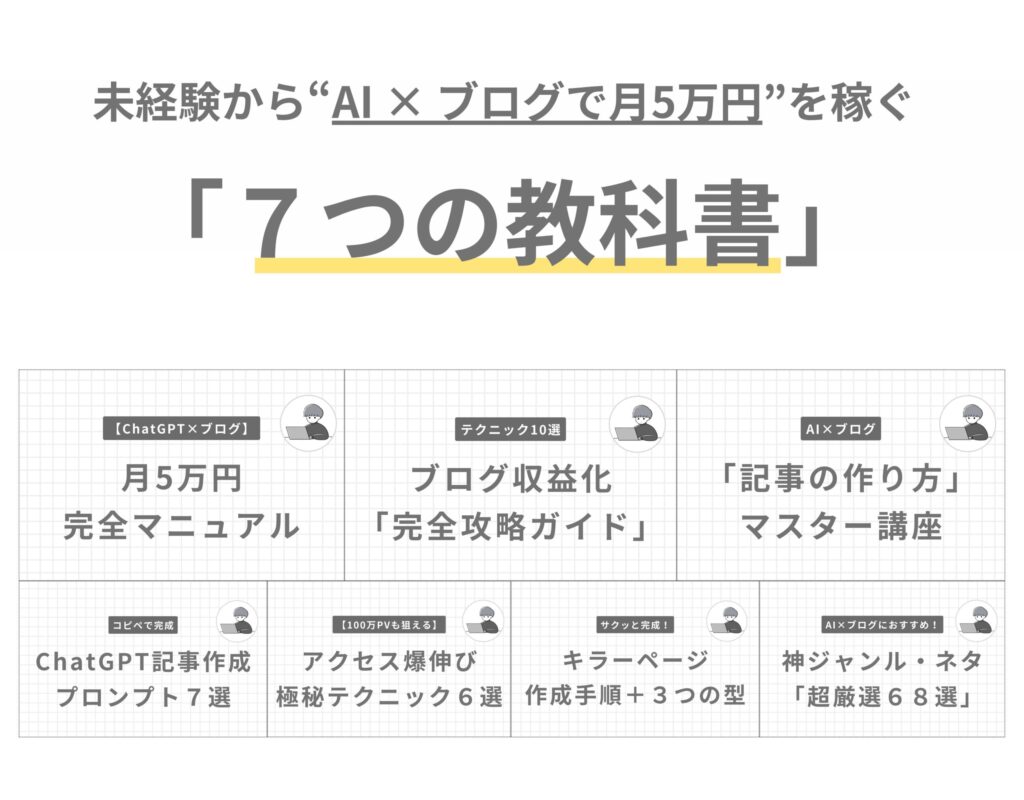
AI×ブログ7つの教科書
\ 5万円相当の特典を無料でもらえる /

当ブログからしか手に入らない「5万円相当」の超有料級プレゼントです◎
この教材を受け取ったブロガーさんの多くが、1年以内に収益化に成功しています◎
それでは、7つの教材について詳しく説明していきます!
【ChatGPT×ブログ】月5万円完全マニュアル
ChatGPTを使ったブログ運営で「ゼロから月5万円を稼ぐまでの最短ルート」を、たった6ステップで解説しています!
これまでに3,000名以上が受け取った「AI×ブログで稼ぐ教科書」の最高峰。
予告なく配布終了する可能性高いので、今すぐ受け取っておきましょう!
ChatGPT×記事作成プロンプト7選
見出し設計から導入文・本文・アイキャッチ画像まで、実際に稼ぐブロガーが使っている“鉄板プロンプト”を公開!
これを持っているかどうかで、記事の質とスピードが圧倒的に変わります。
即戦力のプロンプト集を今すぐ手に入れましょう!
AI×記事作成マスター講座|30分で完成
タイトル作成 → 構成作成 → 見出し作成 → 本文作成まで、ブログ記事作成の流れをAIで半自動化!
作業時間が半分以下になる「AI×ブログ記事作成の自動化ノウハウ」を大公開します!
3ヶ月でアクセス10倍UP!PV爆伸び6つの極秘テク
穴場ジャンル・穴場キーワードの見つけ方〜稼ぐブロガーだけが知っている究極のSEO対策まで、やばすぎるノウハウを厳選!
この記事の内容は月7桁ブロガーさんに「ゆけむりさん、これは無料公開しないでくださいね!」と釘を刺されているくらいの表では言えない超有料レベルのノウハウです。
ぶっちゃけ、この記事の内容を本気で実践すれば、1年後には高確率で月5万円以上の副収入を得られます。
▼ 記事の内容
①:穴場キーワードを大量に見つける
②:穴場ジャンルを探し出す
③:ChatGPTで記事作成時間を短縮
④:記事ごとのSEO対策をルール化
⑤:インデックスを強制的に早める
⑥:読者の平均滞在時間を伸ばす
短期間でPVを跳ね上げたい方は必読です!
キラーページの作り方「完全マニュアル」
キラーページの作り方から収益率を高めるポイントまで超有料級ノウハウを全網羅!
知ってるだけでブログ収益化が100倍楽になります。
【合計7,000万稼いだ】ブログ収益化「完全攻略ガイド」
収益性を10倍に高める「超裏技テクニック10選」を特別公開!
収益化の全体像を一度に理解できる保存版です。
2026年以降も稼げる!AI×ブログおすすめ神ジャンル・ネタ68選
稼ぎやすさ・競合度・伸びしろを基準に、68個の鉄板ジャンル・ネタを一挙公開!
この記事さえ受け取っておけば、失敗しません。
「AI×ブログ副業」で月20万円の
自動収益を作れた方法
\ AI×ブログで稼ぐ教科書を無料配布中/



