





- WordPressでCSSをどこで編集するか分からない
- 安全にCSSをカスタマイズしたい
- プラグインを使うべきか迷っている
こんな悩みを全て解決していきます。
WordPressでのCSS編集って、ちょっと難しそうに思えますよね。
でも大丈夫です。
この記事では、初心者でも簡単にできるCSSの編集方法をお伝えします。
例えば、「外観 → カスタマイズ → 追加CSS」を使う方法や、子テーマやプラグインを使ったやり方も紹介します。
これで、テーマが更新されてもデザインを安心して維持できると思います。
目次
- 1 ワードプレスでCSSを編集する方法10選初心者必見
- 1.1 ワードプレスでCSSを編集する方法①:追加CSSで簡単に編集
- 1.2 ワードプレスでCSSを編集する方法②:テーマエディターを使う
- 1.3 ワードプレスでCSSを編集する方法③:子テーマを作成して編集
- 1.4 ワードプレスでCSSを編集する方法④:プラグインでCSSを管理
- 1.5 ワードプレスでCSSを編集する方法⑤:FTPで直接ファイルを編集
- 1.6 ワードプレスでCSSを編集する方法⑥:ブラウザの開発者ツールを活用
- 1.7 ワードプレスでCSSを編集する方法⑦:カスタムCSSプラグインを使う
- 1.8 ワードプレスでCSSを編集する方法⑧:テーマのstyle.cssを直接編集
- 1.9 ワードプレスでCSSを編集する方法⑨:テーマアップデート時の注意点
- 1.10 ワードプレスでCSSを編集する方法⑩:安全にカスタマイズするためのポイント
- 2 Q&A「ワードプレス css どこ」に関するよくある疑問・質問まとめ
- 2.1 Q1:WordPressCSS追加はどうすればいいですか?
- 2.2 Q2:ワードプレスCSSTテンプレートはどこにありますか?
- 2.3 Q3:WordPressCSS反映されないのはなぜですか?
- 2.4 Q4:WordPressCSS読み込みの仕組みはどうなっていますか?
- 2.5 Q5:WordPressCSS編集できないのはなぜですか?
- 2.6 Q6:WordPressCSSをページごとに変える方法はありますか?
- 2.7 Q7:WordPress追加CSSクラスの使い方はどうですか?
- 2.8 Q8:WordPress記事CSSの編集方法は?
- 2.9 Q9:WordPressのCSSはどこにありますか?
- 2.10 Q10:ワードプレスのカスタムCSSはどこにありますか?
- 3 まとめ:ワードプレスでCSSを編集する方法10選初心者必見
- 4 「AI×ブログの教科書」を公式LINEで無料配布中
ワードプレスでCSSを編集する方法10選初心者必見

- ワードプレスでCSSを編集する方法①:追加CSSで簡単に編集
- ワードプレスでCSSを編集する方法②:テーマエディターを使う
- ワードプレスでCSSを編集する方法③:子テーマを作成して編集
- ワードプレスでCSSを編集する方法④:プラグインでCSSを管理
- ワードプレスでCSSを編集する方法⑤:FTPで直接ファイルを編集
- ワードプレスでCSSを編集する方法⑥:ブラウザの開発者ツールを活用
- ワードプレスでCSSを編集する方法⑦:カスタムCSSプラグインを使う
- ワードプレスでCSSを編集する方法⑧:テーマのstyle.cssを直接編集
- ワードプレスでCSSを編集する方法⑨:テーマアップデート時の注意点
- ワードプレスでCSSを編集する方法⑩:安全にカスタマイズするためのポイント
ワードプレスでCSSを編集する方法①:追加CSSで簡単に編集
WordPressでCSSを編集したいけど、どこから始めればいいのか悩んでいませんか。
追加CSSを使えば、簡単に自分好みのデザインに変えることができます。
- WordPressの管理画面から「外観」を選ぶ
- 「カスタマイズ」をクリックして進む
- 「追加CSS」セクションにアクセスする
- ここで新しいCSSを追加する
- 編集した内容を保存して、サイトを確認する
追加CSSを使うと、テーマのアップデートに影響されずにデザインを変更できるので安心です。
特に、初心者にとっては手軽にカスタマイズできるのが大きな魅力です。
注意点として、CSSの記述ミスがあるとデザインが崩れることもあるので、しっかり確認することが大切です。
私も初めて追加CSSを使った時、思い通りにいかず試行錯誤しましたが、今では自分のサイトを好きなようにデザインできています。
これから挑戦する方にも、ぜひ試してみてほしい方法です。
ワードプレスでCSSを編集する方法②:テーマエディターを使う
テーマエディターを使えば、CSSの編集が簡単にできます。
具体的には、WordPressの管理画面から「外観」を選び、「テーマエディター」をクリックします。
ここで、スタイルシート(style.css)を見つけて編集できます。
- テーマエディターを開く
- スタイルシートを選択する
- CSSコードを追加・修正する
- 編集内容を保存する
- 変更を確認する
この方法は、初心者でも取り組みやすいです。
特に、直接テーマファイルを変更するため、即座にデザインの反映が見られます。
ただし、テーマが更新されると、変更が消えてしまうリスクがあります。
更新に伴う影響を避けるためには、子テーマを使うと安心です。
筆者も初めてこの機能を使ったとき、思った通りのデザインに仕上がり、嬉しかった記憶があります。
これから挑戦する方にも、ぜひ試してみてほしいです。
ワードプレスでCSSを編集する方法③:子テーマを作成して編集
子テーマを使ってCSSを編集するのは、非常に安全でおすすめの方法です。
子テーマを作成すると、メインのテーマに影響を与えずにカスタマイズを行えます。
- 子テーマを作成することで、元のテーマが更新されても変更が保持される
- CSSを自由に編集でき、デザインを自分好みに変更できる
- 変更内容を簡単に管理できるため、初心者でも安心して使える
特に、子テーマを使うと、元のテーマに影響を与えずにカスタマイズができる点が大きな利点です。
元のテーマが更新されると、直接編集した内容が消えてしまうことがありますが、子テーマならその心配がありません。
筆者も初めて子テーマを作った時は、元のテーマを気にせずに自由にデザインを変えられることに感動しました。
これからカスタマイズを考えている方には、子テーマを使うことをぜひ検討してみてほしいと思います。
ワードプレスでCSSを編集する方法④:プラグインでCSSを管理
プラグインを使ってCSSを管理するのはとても便利です。
特に、テーマのファイルを直接いじらずにカスタマイズできる点が魅力です。
- プラグインをインストールすることで簡単にCSSを追加できる
- テーマの更新時に変更が失われる心配がない
- 複数のCSSを一元管理できるため、作業が効率的になる
- ユーザーのニーズに合ったプラグインを選ぶことが大切
このように、ワードプレスでCSSを編集する際にプラグインを利用するのは、特に初心者にとって安心できる方法です。
特に、手軽にカスタマイズができるのが大きな利点です。
ただし、プラグインによっては動作が重くなる場合があるため、選定時には注意が必要です。
例えば、特定のプラグインを使った際に表示速度が遅くなることもあります。
筆者は、いくつかのプラグインを試しましたが、使いやすいものとそうでないものがありました。
自分に合ったものを見つけるのが大切だと感じています。
まずは、いくつかのプラグインを試してみると良いかもしれません。
ワードプレスでCSSを編集する方法⑤:FTPで直接ファイルを編集
FTPを使ってWordPressのCSSを直接編集する方法があります。
これによって、細かいデザイン調整ができるようになります。
- FTPソフトを使ってサーバーに接続する
- 編集したいテーマのフォルダを探す
- style.cssファイルをダウンロードして編集する
- 編集後、再度サーバーにアップロードする
- 変更を確認するために、ブラウザでサイトをリロードする
この方法を使うと、CSSの細部まで調整できるのが大きな魅力です。
特に、直接ファイルを編集することで、より自由なデザインが可能になります。
ただし、アップデート時に変更が失われるリスクがあります。
たとえば、テーマの更新で上書きされることがあるため、注意が必要です。
筆者も初めてこの方法を試したとき、うまくいかなかったことがありますが、今では自信を持って使っています。
これから挑戦する方には、ぜひ試してみてほしい方法です。
ワードプレスでCSSを編集する方法⑥:ブラウザの開発者ツールを活用
ブラウザの開発者ツールを使えば、WordPressでのCSS編集が簡単になります。
まず、ウェブページを開いて右クリックし、「検証」を選択します。
これで、ページの要素やスタイルを確認できます。
- 編集したい要素を選択する
- スタイルの変更をリアルタイムで確認する
- 変更内容をメモしてWordPressに反映させる
この方法を使うと、CSSの具体的な位置や設定が分かりやすくなります。
特に、初心者の方がどこを編集すればよいか悩むことが少なくなります。
特に、リアルタイムでの確認ができるので、自分のイメージに合ったデザインを見つけやすいです。
ただし、開発者ツールでの変更は一時的なもので、ページを再読み込みすると元に戻ります。
自分の変更をWordPressに反映させるためには、メモを取って実際にCSSを編集する必要があります。
筆者も初めて使ったときは、どこを変更すればいいのか分からず戸惑いましたが、少しずつ試行錯誤していくうちに楽しくなりました。
この方法は、CSS編集に挑戦したい方にはぜひ試してみてほしいと思います。
ワードプレスでCSSを編集する方法⑦:カスタムCSSプラグインを使う
カスタムCSSプラグインを使うと、簡単にCSSを編集できます。
特に初心者には手軽な選択肢です。
- プラグインをインストールすることで、手軽にCSSを追加できる
- 直接テーマファイルをいじらずに安全にカスタマイズできる
- プラグインの設定画面から簡単に変更を管理できる
- 失敗しても元に戻しやすいので安心して試せる
- テーマの更新による影響を受けにくいメリットがある
カスタムCSSプラグインは、特に「ワードプレス CSS どこ」と悩む初心者にとって、非常に役立つ選択肢です。
特に、プラグインを使うことで、テーマの更新時にも安心してカスタマイズが続けられます。
大きな利点は、手軽に始められることです。
数分で設定できるため、すぐにでもデザインを変更できます。
ただし、プラグインによっては不具合が生じることもあるため、信頼できるものを選ぶことが重要です。
筆者も最初は不安でしたが、数回の試行錯誤を経て、今では自分の好みに合わせたデザインができるようになりました。
この方法なら、気軽にカスタマイズを楽しめると思います。
ワードプレスでCSSを編集する方法⑧:テーマのstyle.cssを直接編集
WordPressでCSSを直接編集したい方にとって、どこから始めればよいか悩むことがあります。
テーマのstyle.cssを使って編集するのが一つの方法です。
- WordPressの管理画面から「外観」を選ぶ
- 「テーマエディター」をクリックしてstyle.cssを開く
- 直接CSSを追加・変更する
- 編集後は必ず変更を保存する
- 変更内容を確認するためにサイトをリロードする
この方法を使うと、具体的な位置でCSSを調整できます。
特に、直接ファイルを編集することで、デザインを細かく調整できるのが大きなポイントです。
ただし、直接編集する際は、テーマの更新で変更が消えるリスクがあるため、注意が必要です。
私は初めてこの方法を試したとき、うまくいかずに元に戻すのに苦労しましたが、今では自信を持って使えています。
これから挑戦する方には、しっかり準備して進めると良いと思います。
ワードプレスでCSSを編集する方法⑨:テーマアップデート時の注意点
CSSを編集する際の注意点を理解しておくと、安心してカスタマイズできます。
特にテーマをアップデートすると、直接編集したCSSが消えてしまうことがあります。
- 子テーマを作成してCSSを編集する
- 「外観 → カスタマイズ → 追加CSS」から追加する
- プラグインを使ってCSSを管理する
テーマアップデート時に元の設定が失われるリスクがあります。
特に、直接テーマファイルを編集すると、再インストール時に元に戻ってしまうことが多いです。
大きな利点は、子テーマを利用することで、元のテーマに影響を与えずに編集できる点です。
これにより、安心してカスタマイズを続けられます。
注意点として、アップデート前にはバックアップを取ることが重要です。
特に、変更内容が多い場合は、元に戻せないこともあります。
筆者も以前、気づかずにCSSを消してしまったことがあります。
そんな経験から、今は必ずバックアップを取るようにしています。
この方法なら、安心してCSSを編集しやすいと思います。
ワードプレスでCSSを編集する方法⑩:安全にカスタマイズするためのポイント
WordPressでCSSを編集したいけれど、どこで操作すればいいのか分からないことが多いですよね。
安心してカスタマイズするための方法があります。
- 「外観 → カスタマイズ → 追加CSS」で簡単に追加できる
- 子テーマを作成して、元のテーマを保護する
- CSS編集用のプラグインを使うことで手軽に変更する
CSSを直接テーマファイルに書き込むと、テーマのアップデート時に上書きされることがあります。
特に初心者の方は、失敗しがちです。
大きな利点は、変更内容が失われるリスクを減らせることです。
注意点として、プラグインを使う場合、互換性のないテーマではうまく動作しないことがあります。
例えば、特定のテーマではCSSが反映されないこともあります。
筆者も初めての時は試行錯誤し、失敗を繰り返しましたが、今では安心してカスタマイズできるようになりました。
この方法は、初心者の方にもとてもおすすめです。
「AI×ブログ副業」で月20万円の
自動収益を作れた方法

\ AI×ブログで稼ぐ教科書を無料配布中/
Q&A「ワードプレス css どこ」に関するよくある疑問・質問まとめ
- Q1:WordPressCSS追加はどうすればいいですか?
- Q2:ワードプレスCSSTテンプレートはどこにありますか?
- Q3:WordPressCSS反映されないのはなぜですか?
- Q4:WordPressCSS読み込みの仕組みはどうなっていますか?
- Q5:WordPressCSS編集できないのはなぜですか?
- Q6:WordPressCSSをページごとに変える方法はありますか?
- Q7:WordPress追加CSSクラスの使い方はどうですか?
- Q8:WordPress記事CSSの編集方法は?
- Q9:WordPressのCSSはどこにありますか?
- Q10:ワードプレスのカスタムCSSはどこにありますか?
Q1:WordPressCSS追加はどうすればいいですか?
WordPressでCSSを追加するには、テーマの「カスタマイズ」から「追加CSS」を選びます。
これは、テーマを直接編集せずにスタイルを変えられる方法です。
例えば、文字色を変えたいときに「color: red;」と入力すればOKです。
だから、手軽にデザインを変えられるのがポイントです。
Q2:ワードプレスCSSTテンプレートはどこにありますか?
WordPressのCSSテンプレートはテーマファイル内にあります。
テーマの「テーマエディター」でstyle.cssを開くと、テンプレートが見つかります。
例えば、Twenty Twenty-Threeテーマでは、ここで全体のスタイルが設定されています。
そこで、編集したい箇所を探すのがコツです。
Q3:WordPressCSS反映されないのはなぜですか?
CSSが反映されない原因はキャッシュです。
ブラウザやプラグインのキャッシュをクリアすると改善します。
具体例として、キャッシュプラグインを無効にしてみると変化がわかります。
つまり、キャッシュの管理が要です。
Q4:WordPressCSS読み込みの仕組みはどうなっていますか?
WordPressはテーマ内のstyle.cssを自動で読み込みます。
テーマのfunctions.phpで追加のCSSファイルも読み込めます。
例えば、カスタムスタイルを別ファイルで管理したいときに便利です。
結果、CSSの管理が楽になるでしょう。
Q5:WordPressCSS編集できないのはなぜですか?
CSSが編集できない原因は権限不足です。
管理者権限でログインしていないと編集できません。
例えば、他のユーザーとしてログインしているときにこの問題が起こります。
要は、管理者でログインすることがポイントです。
Q6:WordPressCSSをページごとに変える方法はありますか?
ページごとのCSSを変えるには、特定のページIDを使います。
style.cssに「.page-id-2」などの指定でスタイルを変えられます。
例えば、特定の記事だけ背景色を変えることができます。
結局、ページIDを使うのがコツです。
Q7:WordPress追加CSSクラスの使い方はどうですか?
追加CSSクラスは特定の要素にスタイルを適用します。
投稿やページ編集画面で「追加CSSクラス」を設定します。
例えば、「custom-button」と指定して、style.cssでスタイルを定義します。
一言で、特定要素にスタイルを当てる手段です。
Q8:WordPress記事CSSの編集方法は?
記事のCSSは「追加CSS」またはテーマのstyle.cssで編集します。
テーマエディターで直接style.cssを開き、変更することもできます。
例えば、見出しの色を変えたいときに役立ちます。
端的に、テーマエディターを使うのが要です。
Q9:WordPressのCSSはどこにありますか?
WordPressのCSSはテーマフォルダ内のstyle.cssにあります。
テーマエディターで「外観」からアクセスできます。
具体例として、Twenty Twenty-Threeテーマではここに全体のスタイルが記載されています。
だから、style.cssを探すのが始めの一歩です。
Q10:ワードプレスのカスタムCSSはどこにありますか?
カスタムCSSは「外観」→「カスタマイズ」→「追加CSS」にあります。
ここでテーマ全体に影響を与えるスタイルを設定可能です。
例えば、特定のフォントサイズを変更したいときに便利です。
そこで、カスタマイズを活用するのがコツです。
WordPress(ワードプレス)とは、サイトの作成やブログの作成などができるCMS(コンテンツ管理システム)の1つで、無料のソフトウェアです。Web関連技術が無い人でもサイト ...
「AI×ブログ副業」で月20万円の
自動収益を作れた方法
\ AI×ブログで稼ぐ教科書を無料配布中/
まとめ:ワードプレスでCSSを編集する方法10選初心者必見
結論から言えば、WordPressでのCSS編集は初心者でも簡単に始められます。
その理由は、追加CSSや子テーマ、プラグインなど、手軽にカスタマイズできる方法が豊富にあるからです。
例えば、管理画面から「外観」→「カスタマイズ」→「追加CSS」で直接編集が可能ですし、プラグインを使えばさらに便利にデザインを整えられます。
これらの方法を活用すれば、テーマの更新に左右されずにデザインを維持できます。
ぜひ、あなたのサイトに合った方法を選んで、気軽にカスタマイズを楽しんでみましょう。
「AI×ブログ副業」で月20万円の
自動収益を作れた方法
\ AI×ブログで稼ぐ教科書を無料配布中/
「AI×ブログの教科書」を公式LINEで無料配布中
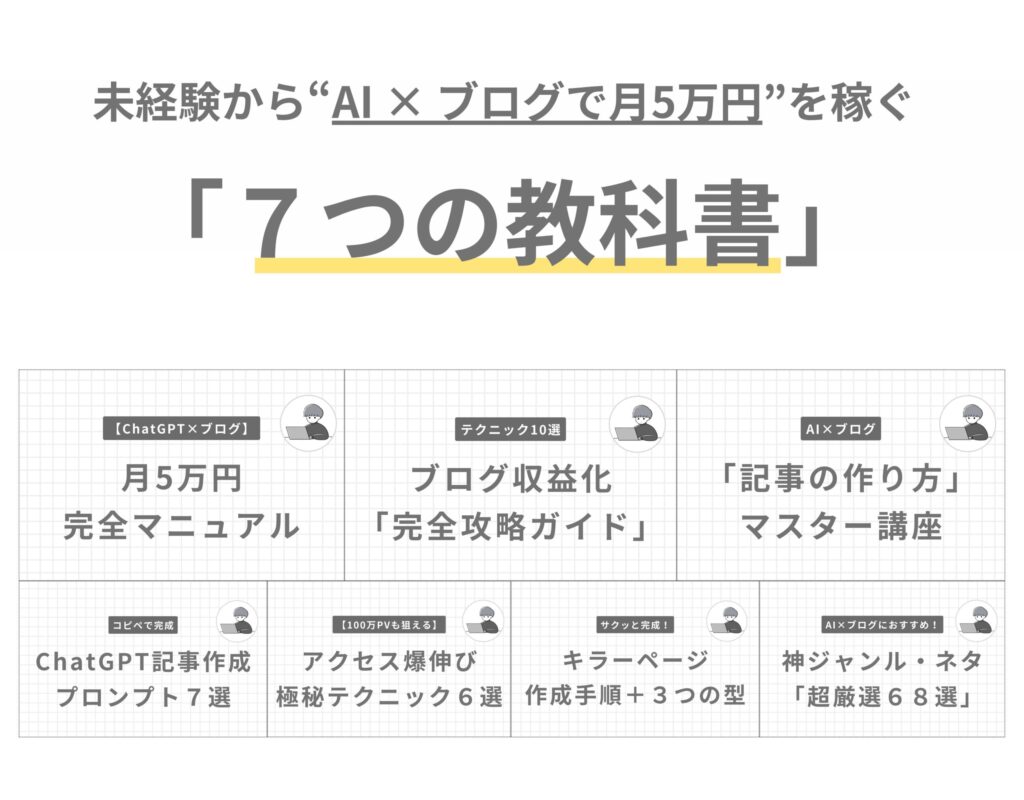
AI×ブログ7つの教科書
\ 5万円相当の特典を無料でもらえる /

当ブログからしか手に入らない「5万円相当」の超有料級プレゼントです◎
この教材を受け取ったブロガーさんの多くが、1年以内に収益化に成功しています◎
それでは、7つの教材について詳しく説明していきます!
【ChatGPT×ブログ】月5万円完全マニュアル
ChatGPTを使ったブログ運営で「ゼロから月5万円を稼ぐまでの最短ルート」を、たった6ステップで解説しています!
これまでに3,000名以上が受け取った「AI×ブログで稼ぐ教科書」の最高峰。
予告なく配布終了する可能性高いので、今すぐ受け取っておきましょう!
ChatGPT×記事作成プロンプト7選
見出し設計から導入文・本文・アイキャッチ画像まで、実際に稼ぐブロガーが使っている“鉄板プロンプト”を公開!
これを持っているかどうかで、記事の質とスピードが圧倒的に変わります。
即戦力のプロンプト集を今すぐ手に入れましょう!
AI×記事作成マスター講座|30分で完成
タイトル作成 → 構成作成 → 見出し作成 → 本文作成まで、ブログ記事作成の流れをAIで半自動化!
作業時間が半分以下になる「AI×ブログ記事作成の自動化ノウハウ」を大公開します!
3ヶ月でアクセス10倍UP!PV爆伸び6つの極秘テク
穴場ジャンル・穴場キーワードの見つけ方〜稼ぐブロガーだけが知っている究極のSEO対策まで、やばすぎるノウハウを厳選!
この記事の内容は月7桁ブロガーさんに「ゆけむりさん、これは無料公開しないでくださいね!」と釘を刺されているくらいの表では言えない超有料レベルのノウハウです。
ぶっちゃけ、この記事の内容を本気で実践すれば、1年後には高確率で月5万円以上の副収入を得られます。
▼ 記事の内容
①:穴場キーワードを大量に見つける
②:穴場ジャンルを探し出す
③:ChatGPTで記事作成時間を短縮
④:記事ごとのSEO対策をルール化
⑤:インデックスを強制的に早める
⑥:読者の平均滞在時間を伸ばす
短期間でPVを跳ね上げたい方は必読です!
キラーページの作り方「完全マニュアル」
キラーページの作り方から収益率を高めるポイントまで超有料級ノウハウを全網羅!
知ってるだけでブログ収益化が100倍楽になります。
【合計7,000万稼いだ】ブログ収益化「完全攻略ガイド」
収益性を10倍に高める「超裏技テクニック10選」を特別公開!
収益化の全体像を一度に理解できる保存版です。
2026年以降も稼げる!AI×ブログおすすめ神ジャンル・ネタ68選
稼ぎやすさ・競合度・伸びしろを基準に、68個の鉄板ジャンル・ネタを一挙公開!
この記事さえ受け取っておけば、失敗しません。
「AI×ブログ副業」で月20万円の
自動収益を作れた方法
\ AI×ブログで稼ぐ教科書を無料配布中/



