





- 変更が反映されず困っている
- キャッシュプラグインの使い方が不明
- サイトの表示速度を最適化したい
こんな悩みを全て解決していきます。
サイトを更新しても反映されない…そんな経験ありませんか。
キャッシュは表示速度を速くしてくれるけど、時には更新の邪魔になることも。
この記事では、ワードプレスでキャッシュを削除する方法をわかりやすく説明します。
プラグインの設定やサーバーキャッシュの管理を工夫して、表示速度を保ちながら変更を確実に反映させる方法を一緒に見ていきましょう。
目次
- 1 ワードプレスキャッシュ削除の方法15選保存版
- 1.1 ワードプレスキャッシュ削除①:管理画面から簡単にリフレッシュ
- 1.2 ワードプレスキャッシュ削除②:WP Super Cacheで一括削除する
- 1.3 ワードプレスキャッシュ削除③:WP Fastest Cacheの設定を確認
- 1.4 ワードプレスキャッシュ削除④:W3 Total Cacheでキャッシュをクリア
- 1.5 ワードプレスキャッシュ削除⑤:LiteSpeed Cacheを使って削除する
- 1.6 ワードプレスキャッシュ削除⑥:WP Rocketでキャッシュを消す
- 1.7 ワードプレスキャッシュ削除⑦:サーバーキャッシュを手動でクリア
- 1.8 ワードプレスキャッシュ削除⑧:ブラウザキャッシュを更新する
- 1.9 ワードプレスキャッシュ削除⑨:CDNのキャッシュをリセットする
- 1.10 ワードプレスキャッシュ削除⑩:WAFのキャッシュ設定を見直す
- 1.11 ワードプレスキャッシュ削除⑪:キャッシュ削除の優先度を考える
- 1.12 ワードプレスキャッシュ削除⑫:プラグインのキャッシュを確認する
- 1.13 ワードプレスキャッシュ削除⑬:サーバー設定を再チェックする
- 1.14 ワードプレスキャッシュ削除⑭:外部サービスのキャッシュを管理
- 1.15 ワードプレスキャッシュ削除⑮:トラブル時のキャッシュ対処法を知る
- 2 Q&A「ワードプレス キャッシュ削除」に関するよくある疑問・質問まとめ
- 2.1 Q1:WordPressキャッシュ削除プラグインなしで行う方法はどうすれば良いですか?
- 2.2 Q2:WordPressキャッシュ削除コマンドは何ですか?
- 2.3 Q3:WordPressキャッシュ設定はどこで行うのですか?
- 2.4 Q4:WordPressキャッシュはどこに保存されるのですか?
- 2.5 Q5:WP Super Cacheでキャッシュ削除はどう行うのですか?
- 2.6 Q6:WordPressでキャッシュをさせない設定は可能ですか?
- 2.7 Q7:WordPress localでキャッシュをクリアする方法は何ですか?
- 2.8 Q8:ワードのキャッシュを削除するにはどうすればいいですか?
- 2.9 Q9:WordPressを軽くするにはどうしたらいいですか?
- 2.10 Q10:WordPressでキャッシュ削除が自動で行われる設定はありますか?
- 3 まとめ:ワードプレスキャッシュ削除の方法15選保存版
- 4 「AI×ブログの教科書」を公式LINEで無料配布中
ワードプレスキャッシュ削除の方法15選保存版

- ワードプレスキャッシュ削除①:管理画面から簡単にリフレッシュ
- ワードプレスキャッシュ削除②:WP Super Cacheで一括削除する
- ワードプレスキャッシュ削除③:WP Fastest Cacheの設定を確認
- ワードプレスキャッシュ削除④:W3 Total Cacheでキャッシュをクリア
- ワードプレスキャッシュ削除⑤:LiteSpeed Cacheを使って削除する
- ワードプレスキャッシュ削除⑥:WP Rocketでキャッシュを消す
- ワードプレスキャッシュ削除⑦:サーバーキャッシュを手動でクリア
- ワードプレスキャッシュ削除⑧:ブラウザキャッシュを更新する
- ワードプレスキャッシュ削除⑨:CDNのキャッシュをリセットする
- ワードプレスキャッシュ削除⑩:WAFのキャッシュ設定を見直す
- ワードプレスキャッシュ削除⑪:キャッシュ削除の優先度を考える
- ワードプレスキャッシュ削除⑫:プラグインのキャッシュを確認する
- ワードプレスキャッシュ削除⑬:サーバー設定を再チェックする
- ワードプレスキャッシュ削除⑭:外部サービスのキャッシュを管理
- ワードプレスキャッシュ削除⑮:トラブル時のキャッシュ対処法を知る
ワードプレスキャッシュ削除①:管理画面から簡単にリフレッシュ
WordPressのサイト更新後に変更が反映されないこと、悩ましいですよね。
管理画面を使えば、キャッシュを簡単に削除できます。
- 管理画面の「設定」メニューからキャッシュを選ぶ
- 「キャッシュ削除」ボタンをクリックして完了
- 更新後の表示を確認することで安心できる
キャッシュが残ると、古い情報が表示されてしまいます。
特に、CSSやJavaScriptの変更が反映されないと、訪問者に不便を感じさせてしまいます。
特に、簡単に操作できるのが大きな利点です。
数回のクリックでキャッシュを消せるので、手間がかかりません。
ただし、キャッシュを頻繁に削除すると、サイトの表示速度に影響が出ることもあります。
更新後に一度確認することが重要です。
筆者も最初は迷いましたが、手順を確認してからスムーズにできるようになりました。
これから試してみると、安心してサイト運営ができると思います。
ワードプレスキャッシュ削除②:WP Super Cacheで一括削除する
WP Super Cacheを使って一括でキャッシュを削除するのは、とても簡単です。
具体的な手順を知って、スムーズに進めましょう。
- WP Super Cacheの設定画面を開く
- 「キャッシュを削除」ボタンをクリックする
- 一括削除が完了したら、サイトの表示を確認する
- キャッシュ削除後は、変更が反映されるかチェックする
- うまく表示されない場合は、再度キャッシュを削除する
WP Super Cacheを使うと、サイトの更新がすぐに反映されるため、ユーザーにとっても快適な環境を提供できます。
特に、サイトのデザインやコンテンツを変更した際には、キャッシュ削除が重要です。
ただし、キャッシュを頻繁に削除すると、サイトの表示速度が一時的に遅くなることがあります。
特に、訪問者が多い時間帯に削除を行うと、影響が大きくなるかもしれません。
私は初めてキャッシュを削除した際、表示が改善されることを実感しましたが、タイミングには注意が必要だと感じました。
この方法を試してみると、サイト運営がスムーズになるかもしれません。
ワードプレスキャッシュ削除③:WP Fastest Cacheの設定を確認
WP Fastest Cacheの設定を見直すことで、サイトの表示問題を解決できます。
具体的な設定手順を確認しましょう。
- プラグインの設定画面を開く
- キャッシュクリアのオプションを選択する
- 一括削除または部分削除を選ぶ
- 設定を保存して変更を反映させる
- 更新後にサイトの表示を確認する
WP Fastest Cacheを使うと、キャッシュ削除が簡単に行えます。
このプラグインは、サイトの更新が正しく反映されないトラブルを解消するために役立ちます。
特に、キャッシュをクリアすることで、最新のCSSやJavaScriptが適用され、表示速度の改善が期待できます。
注意点として、キャッシュを削除した後、サイトが一時的に遅くなることがあります。
特に、特定のページにキャッシュがかかっている場合、表示が崩れることもあります。
筆者も以前、設定を見直した際に表示が改善された経験があります。
ぜひ、設定を確認してみてください。
ワードプレスキャッシュ削除④:W3 Total Cacheでキャッシュをクリア
W3 Total Cacheを使ってキャッシュをクリアするのは簡単です。
サイトの更新が反映されないときや表示が崩れるときに役立ちます。
- W3 Total Cacheをインストールする
- プラグインを有効化する
- ダッシュボードから「パフォーマンス」を選ぶ
- 「キャッシュを削除」をクリックする
- 一括削除や部分削除を選ぶことができる
この方法を使えば、キャッシュを簡単に管理でき、サイトの表示速度を保つことができます。
特に、テーマやプラグインの更新後にはキャッシュを削除することが重要です。
ただし、キャッシュ削除後にサイトが遅くなる場合もあるため、注意が必要です。
特に、サーバー側のキャッシュやCDN設定も確認しておくと良いでしょう。
筆者はW3 Total Cacheを導入してから、表示の安定性が向上しました。
キャッシュ管理は重要な要素ですので、ぜひ試してみてください。
ワードプレスキャッシュ削除⑤:LiteSpeed Cacheを使って削除する
LiteSpeed Cacheを使ってキャッシュを削除するのは簡単です。
具体的な手順を知って、スムーズに作業を進めましょう。
- LiteSpeed Cacheをインストールする
- プラグインを有効化する
- ダッシュボードからキャッシュをクリアする
この方法を使うと、サイトの表示が改善されることが期待できます。
特に、更新した内容が反映されやすくなります。
サイトの表示速度を維持しながら、必要なタイミングでキャッシュを削除できるのが大きな利点です。
ただし、キャッシュ削除後にサイトが遅くなることもあります。
特に、初めて使用する場合は注意が必要です。
筆者も最初は戸惑いましたが、設定を見直すことで解決しました。
この方法は、初心者の方にも取り入れやすいと思います。
まずは試してみてください。
ワードプレスキャッシュ削除⑥:WP Rocketでキャッシュを消す
WP Rocketを使ってキャッシュを消す方法はとても簡単です。
まず、WP Rocketの設定画面にアクセスします。
ここでキャッシュを一括で削除することができ、特定のページだけを選んで消すこともできます。
- キャッシュの一括削除が可能です
- 特定ページのキャッシュも選択できます
- 簡単な操作で時間を節約できます
- サイトの更新内容をすぐに反映できます
- 表示速度の向上が期待できます
WP Rocketは、WordPressのキャッシュ管理に特化したプラグインです。
これを使うと、サイトの表示速度を速くすることができ、訪問者に快適な体験を提供できます。
特に、サイト更新後にキャッシュを消すことで、変更がすぐに反映されるのが大きな利点です。
ただし、キャッシュを消すタイミングには注意が必要です。
頻繁にキャッシュを消すと、サイトの表示速度が遅くなることもあります。
例えば、テーマやプラグインの更新後にキャッシュを消すのが理想的です。
筆者は、WP Rocketを使い始めた当初、表示速度が改善したことに驚きました。
今ではこのプラグインを手放せません。
この方法をぜひ試してみてください。
ワードプレスキャッシュ削除⑦:サーバーキャッシュを手動でクリア
サーバーキャッシュを手動でクリアする方法を知りたい方も多いのではないでしょうか。
手動でのキャッシュ削除は、サイトの表示が崩れたり、更新が反映されない場合に特に役立ちます。
- サーバー管理画面にログインする
- キャッシュ管理メニューを探す
- 手動クリアのオプションを選択する
- 確認メッセージが表示されたら実行する
- 変更が反映されるか確認する
サーバーキャッシュは、サイトの読み込み速度を速くするために役立ちますが、古い情報が残ると問題が起こります。
特に、CSSやJavaScriptの変更が反映されないと、訪問者にとって使いにくくなります。
手動でクリアすることで、最新の状態を維持できるのが大きな利点です。
注意点として、誤って全てのキャッシュを削除すると、サイトの表示が遅くなる可能性があります。
特に、トラブルが発生した場合は、サーバーキャッシュのクリアを検討してみてください。
私も以前、更新が反映されず困ったことがあり、手動でクリアした結果、問題が解決しました。
これからこの方法を試してみてはいかがでしょうか。
ワードプレスキャッシュ削除⑧:ブラウザキャッシュを更新する
ブラウザのキャッシュを更新することで、WordPressサイトの変更をすぐに反映させることができます。
特に、サイトのデザインやコンテンツを変更した後は、古い情報が表示されてしまうことがあります。
- ブラウザの設定からキャッシュをクリアする
- ショートカットキーを使って簡単に更新する
- キャッシュクリアのタイミングを見極める
- 定期的にキャッシュを削除する習慣をつける
- サイトの表示を確認しながら進める
ブラウザキャッシュは、サイトの表示速度を向上させる役割がありますが、古い情報が残ると新しい変更が見えなくなります。
特に、CSSやJavaScriptの変更が反映されないと、ユーザーに誤った印象を与えることもあります。
特に、サイト更新後にキャッシュを削除することで、最新の状態を保つことができます。
注意点として、ブラウザのキャッシュを削除すると、次回の訪問時にページの読み込みが遅くなることがあります。
これは、新たにデータをダウンロードするためです。
私も以前、サイトの変更が反映されず悩んでいましたが、キャッシュ削除を試したところ、すぐに改善されました。
この方法は、手軽に始められるので、ぜひ取り入れてみてください。
ワードプレスキャッシュ削除⑨:CDNのキャッシュをリセットする
CDN(コンテンツ配信ネットワーク)のキャッシュをリセットすることは、サイトの更新が正しく反映されるために重要です。
特に、デザインや内容を変更した際に、古い情報が表示されるのを防ぐために行います。
- CDNのキャッシュを手動で削除する
- プラグインを使ってキャッシュをリセットする
- サーバーの管理画面から設定を変更する
- 更新後のキャッシュ削除を定期的に行う
- トラブルが起きた場合の対応策を考える
CDNのキャッシュをリセットすることで、最新の情報を訪問者に届けられます。
特に、変更を加えた際には、見えないところで古いデータが残ることがあるため、注意が必要です。
これにより、ユーザーの体験が向上し、サイトの信頼性も高まります。
ただし、頻繁にキャッシュを消すと、サイトの表示速度が遅くなることがあります。
特に、同時に多くのデータを処理する場合、パフォーマンスに影響が出るかもしれません。
筆者も以前、更新後にキャッシュを消したことで、表示が速くなったことを実感しました。
これからは、定期的にキャッシュをリセットしていこうと考えています。
この方法は、サイトの運営管理に役立つと思います。
ワードプレスキャッシュ削除⑩:WAFのキャッシュ設定を見直す
WAF(ウェブアプリケーションファイアウォール)のキャッシュ設定を見直すことで、サイトの表示問題を解決できます。
具体的には、以下のポイントを確認しましょう。
- WAFのキャッシュをクリアする
- キャッシュの保持期間を調整する
- 必要なページのみキャッシュを有効にする
- 設定変更後の動作確認を行う
WAFはセキュリティを強化するために重要ですが、キャッシュが影響を及ぼすこともあります。
特に、サイトの更新が反映されない場合、WAFの設定が原因かもしれません。
特に、WAFのキャッシュ設定を見直すことで、表示速度が向上し、サイトの安定性が保たれます。
設定ミスがあると、古い情報が表示されることがあります。
筆者も以前、WAFの設定を見直した結果、表示が改善された経験があります。
今後も定期的に設定を確認していく予定です。
ワードプレスキャッシュ削除⑪:キャッシュ削除の優先度を考える
キャッシュ削除のタイミングを考えることはとても重要です。
特に、サイトの更新後に変更が反映されない場合、キャッシュが影響していることが多いです。
そこで、キャッシュ削除の優先度を整理しておくと便利です。
- 更新後はすぐにキャッシュを削除する
- 特定のページが表示崩れしている時は優先的に対応する
- プラグインやテーマの更新後も忘れずに削除する
- サーバー側のキャッシュも確認する
- 定期的にキャッシュをクリアすることを習慣にする
このように、キャッシュ削除の優先度を決めておくと、表示速度やサイトの安定性が向上します。
特に、WordPressサイトではキャッシュが古い情報を表示することが多いので、適切なタイミングで削除することが求められます。
筆者も、更新後にキャッシュを確認することで、トラブルを未然に防いでいます。
これを参考に、ぜひ実践してみてください。
ワードプレスキャッシュ削除⑫:プラグインのキャッシュを確認する
プラグインのキャッシュを確認することは、WordPressサイトの表示を改善する大切なステップです。
特に、サイトの更新後に変更が反映されない場合、キャッシュが原因かもしれません。
- プラグインの設定を見直す
- キャッシュのクリア機能を利用する
- 個別ページのキャッシュを削除する
- プラグインの互換性をチェックする
- サーバーキャッシュも確認する
これらの作業を行うことで、キャッシュの影響を最小限に抑え、サイトの表示速度やデザインを改善できます。
特に、キャッシュプラグインを使うと、サイトを訪れるユーザーに最新の情報を届けやすくなります。
ただし、キャッシュを削除した後、サイト表示が遅くなる場合もあります。
特に、サーバーキャッシュとの相互作用で問題が発生することもあるため、注意が必要です。
筆者は、プラグインのキャッシュを定期的に確認し、問題解決に役立てています。
これからも、キャッシュ管理を意識していこうと思います。
ワードプレスキャッシュ削除⑬:サーバー設定を再チェックする
サーバー設定を見直すことは、キャッシュ削除にとって重要です。
特に、サーバー側のキャッシュが影響している場合があります。
- サーバーのキャッシュ設定を確認する
- CDN(コンテンツ配信ネットワーク)の設定を見直す
- PHPのオプコードキャッシュを確認する
- サーバーのキャッシュクリア手順を確認する
サーバー設定を再確認することで、キャッシュ削除の効果を最大限に引き出せます。
特に、サーバーの設定によっては、キャッシュが残りやすい場合があります。
大きな利点は、サイトの表示速度が向上することです。
具体的には、表示速度が数秒改善されることもあります。
ただし、設定を変更する際は注意が必要です。
誤った設定を行うと、サイトが表示されなくなることもあります。
特に、サーバーのキャッシュを削除した場合、サイトが一時的に遅くなることがあります。
筆者も以前、サーバー設定を見直したことで、表示速度が改善された経験があります。
これからサーバー設定を見直す方には、ぜひ試してみてほしいです。
ワードプレスキャッシュ削除⑭:外部サービスのキャッシュを管理
サイトの変更が反映されないと、困りますよね。
外部サービスのキャッシュを管理することで、問題を解決できます。
- 外部サービスのキャッシュを削除する方法を理解する
- 代表的なサービスにはCDN(コンテンツ配信ネットワーク)がある
- サーバー設定でキャッシュの影響を確認する
- キャッシュ削除のタイミングを見極める
- 定期的にキャッシュをクリアすることが大切
外部サービスは、サイトの表示速度を向上させる役割がありますが、古い情報が残ると表示が崩れる原因になります。
特に、CDNを利用している場合、キャッシュが長時間残ることが多いです。
特に、定期的にキャッシュをクリアすることで、最新の情報を表示できます。
注意点として、キャッシュ削除後に一時的に表示が遅くなることがありますので、タイミングを見て行うと良いでしょう。
筆者もCDNを利用している際、キャッシュ管理を怠った結果、古い情報が表示されてしまったことがあります。
これを機に、管理を徹底しています。
この方法を試してみると、サイトの表示が改善されるかもしれません。
ワードプレスキャッシュ削除⑮:トラブル時のキャッシュ対処法を知る
WordPressサイトの更新がうまく反映されないと困りますよね。
キャッシュの削除が効果的です。
- キャッシュの一括削除を行う
- 特定ページのキャッシュを個別に消す
- プラグインの設定を見直す
- サーバー側のキャッシュも確認する
- エラー発生時の原因を探る
キャッシュ削除は「ワードプレス キャッシュ削除」に関連する重要な作業です。
特に、トラブルが発生したときに迅速に対処できるかが大切です。
大きな利点は、サイトの表示が改善されることです。
ただし、削除後に表示速度が遅くなることもあるので注意が必要です。
例えば、サーバーのキャッシュ設定が影響することがあります。
筆者も以前、キャッシュ削除後にサイトが遅くなり焦ったことがありました。
この方法を試してみると、状況が改善するかもしれません。
「AI×ブログ副業」で月20万円の
自動収益を作れた方法

\ AI×ブログで稼ぐ教科書を無料配布中/
Q&A「ワードプレス キャッシュ削除」に関するよくある疑問・質問まとめ
- Q1:WordPressキャッシュ削除プラグインなしで行う方法はどうすれば良いですか?
- Q2:WordPressキャッシュ削除コマンドは何ですか?
- Q3:WordPressキャッシュ設定はどこで行うのですか?
- Q4:WordPressキャッシュはどこに保存されるのですか?
- Q5:WP Super Cacheでキャッシュ削除はどう行うのですか?
- Q6:WordPressでキャッシュをさせない設定は可能ですか?
- Q7:WordPress localでキャッシュをクリアする方法は何ですか?
- Q8:ワードのキャッシュを削除するにはどうすればいいですか?
- Q9:WordPressを軽くするにはどうしたらいいですか?
- Q10:WordPressでキャッシュ削除が自動で行われる設定はありますか?
Q1:WordPressキャッシュ削除プラグインなしで行う方法はどうすれば良いですか?
WordPressのキャッシュ削除は、プラグインを使わなくてもできます。
サーバーの管理画面からキャッシュをクリアするか、ブラウザのキャッシュを直接消去する方法があります。
例えば、サーバーの管理画面で「キャッシュクリア」を選ぶだけで完了しますよ。
だから、手軽にキャッシュ削除を試してみると良いですね。
Q2:WordPressキャッシュ削除コマンドは何ですか?
WordPressのキャッシュ削除は、コマンドを使って行うことも可能です。
特にSSHにアクセスできる場合、ターミナルから直接コマンドを入力してキャッシュをクリアできます。
例えば、「wp cache flush」を入力するだけで実行できます。
そこで、SSHアクセスが可能なら試してみると便利ですよ。
Q3:WordPressキャッシュ設定はどこで行うのですか?
WordPressのキャッシュ設定は、管理画面の設定メニューから行います。
特に、キャッシュプラグインを使用している場合、そのプラグインの設定ページで詳細なキャッシュの管理が可能です。
例えば、「WP Super Cache」の設定画面でキャッシュ時間を調整できます。
つまり、設定画面を確認すると良いでしょう。
Q4:WordPressキャッシュはどこに保存されるのですか?
WordPressのキャッシュは、通常サーバー内の特定のフォルダに保存されます。
キャッシュプラグインを使用している場合、そのプラグインが指定するディレクトリに保存されます。
例えば、「wp-content/cache」フォルダが一般的な保存場所です。
結果、フォルダを確認してキャッシュの状態を把握できますよ。
Q5:WP Super Cacheでキャッシュ削除はどう行うのですか?
WP Super Cacheでのキャッシュ削除は、プラグインの設定ページから簡単に行えます。
管理画面の「設定」→「WP Super Cache」から、「キャッシュを削除」ボタンをクリックするだけです。
例えば、ページの更新後にこの操作を行うと、すぐに反映されます。
要は、定期的に削除してサイトを軽くするのがコツです。
Q6:WordPressでキャッシュをさせない設定は可能ですか?
WordPressでキャッシュをさせない設定は可能です。
キャッシュプラグインの設定でキャッシュを無効にできるほか、テーマのfunctions.phpにコードを追加することで制御できます。
例えば、「define('DONOTCACHEPAGE', true);」を追加すればキャッシュを使わない設定になります。
結局、設定を確認して調整することが大事ですね。
Q7:WordPress localでキャッシュをクリアする方法は何ですか?
WordPress local環境でのキャッシュクリアは、ブラウザのキャッシュを消去するか、プラグインを利用する方法があります。
例えば、開発中に「Ctrl + F5」を押せばブラウザキャッシュを更新できます。
早い話、簡単にブラウザからキャッシュをクリアするのが便利ですよ。
Q8:ワードのキャッシュを削除するにはどうすればいいですか?
ワードのキャッシュ削除は、ブラウザの設定から行います。
キャッシュは一時ファイルとして保存されているので、ブラウザの履歴やキャッシュクリア機能を使うと削除できます。
例えば、Chromeなら「設定」→「履歴」→「閲覧履歴データの削除」で簡単に行えます。
一言で、ブラウザ機能を使うのが手軽ですね。
Q9:WordPressを軽くするにはどうしたらいいですか?
WordPressを軽くするには、不要なプラグインの削除や画像の最適化が効果的です。
また、キャッシュプラグインを使ってページの読み込み速度を向上させることも重要です。
例えば、「WP Super Cache」を使うとサイトが高速化します。
端的に、プラグインと画像の見直しがポイントです。
Q10:WordPressでキャッシュ削除が自動で行われる設定はありますか?
WordPressで自動キャッシュ削除は、プラグインの設定で可能です。
多くのキャッシュプラグインには、一定期間ごとにキャッシュを自動削除する機能があります。
例えば、「WP Super Cache」の設定で自動削除を有効にできます。
最後に、プラグイン設定を活用して管理を楽にするのがコツですよ。
WordPressのキャッシュプラグインを使用することは、ウェブサイトの速度を向上させる最も簡単な方法の1つです。 インストールされると、キャッシュプラグ ...
「AI×ブログ副業」で月20万円の
自動収益を作れた方法
\ AI×ブログで稼ぐ教科書を無料配布中/
まとめ:ワードプレスキャッシュ削除の方法15選保存版
結論から言えば、ワードプレスのキャッシュ削除はサイトの更新を確実に反映させるために重要です。
キャッシュが残ると古い情報が表示され、訪問者に不便を与える可能性があります。
管理画面からの簡単な操作やプラグインの活用、サーバーキャッシュの管理など、さまざまな方法でキャッシュを削除できます。
具体的には、管理画面の「設定」からキャッシュを選び、数回のクリックで削除が可能です。
これにより、表示速度を保ちながら最新情報を提供できます。
ぜひ気軽に試してみましょう。
「AI×ブログ副業」で月20万円の
自動収益を作れた方法
\ AI×ブログで稼ぐ教科書を無料配布中/
「AI×ブログの教科書」を公式LINEで無料配布中
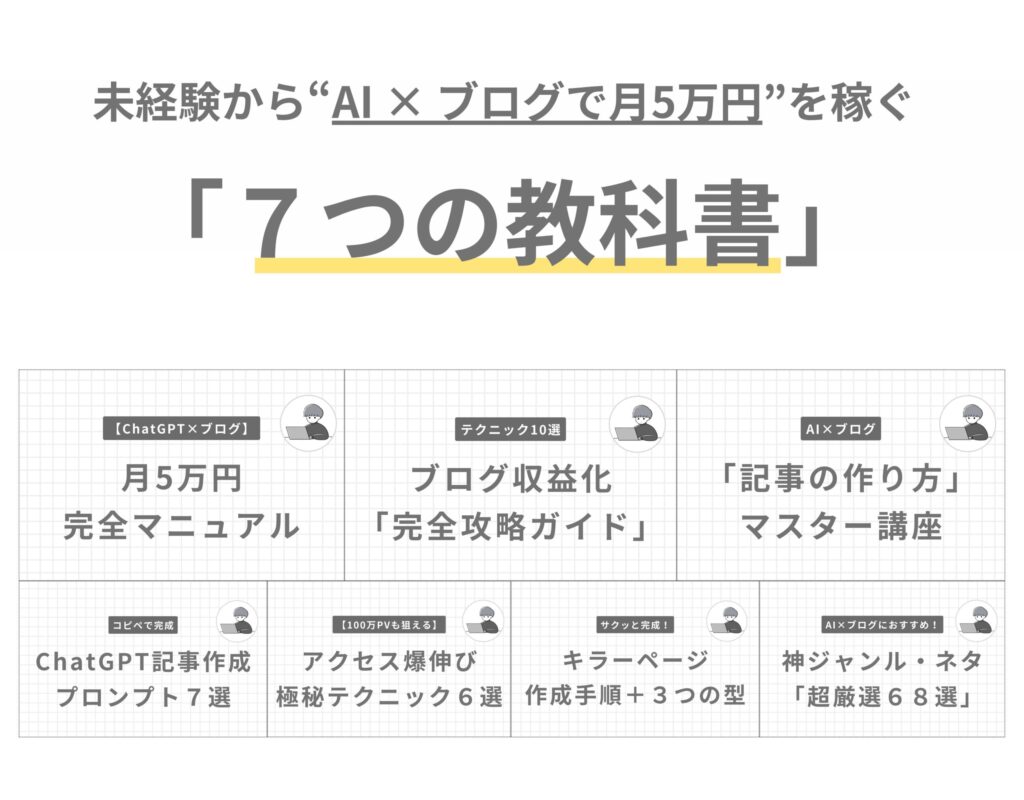
AI×ブログ7つの教科書
\ 5万円相当の特典を無料でもらえる /

当ブログからしか手に入らない「5万円相当」の超有料級プレゼントです◎
この教材を受け取ったブロガーさんの多くが、1年以内に収益化に成功しています◎
それでは、7つの教材について詳しく説明していきます!
【ChatGPT×ブログ】月5万円完全マニュアル
ChatGPTを使ったブログ運営で「ゼロから月5万円を稼ぐまでの最短ルート」を、たった6ステップで解説しています!
これまでに3,000名以上が受け取った「AI×ブログで稼ぐ教科書」の最高峰。
予告なく配布終了する可能性高いので、今すぐ受け取っておきましょう!
ChatGPT×記事作成プロンプト7選
見出し設計から導入文・本文・アイキャッチ画像まで、実際に稼ぐブロガーが使っている“鉄板プロンプト”を公開!
これを持っているかどうかで、記事の質とスピードが圧倒的に変わります。
即戦力のプロンプト集を今すぐ手に入れましょう!
AI×記事作成マスター講座|30分で完成
タイトル作成 → 構成作成 → 見出し作成 → 本文作成まで、ブログ記事作成の流れをAIで半自動化!
作業時間が半分以下になる「AI×ブログ記事作成の自動化ノウハウ」を大公開します!
3ヶ月でアクセス10倍UP!PV爆伸び6つの極秘テク
穴場ジャンル・穴場キーワードの見つけ方〜稼ぐブロガーだけが知っている究極のSEO対策まで、やばすぎるノウハウを厳選!
この記事の内容は月7桁ブロガーさんに「ゆけむりさん、これは無料公開しないでくださいね!」と釘を刺されているくらいの表では言えない超有料レベルのノウハウです。
ぶっちゃけ、この記事の内容を本気で実践すれば、1年後には高確率で月5万円以上の副収入を得られます。
▼ 記事の内容
①:穴場キーワードを大量に見つける
②:穴場ジャンルを探し出す
③:ChatGPTで記事作成時間を短縮
④:記事ごとのSEO対策をルール化
⑤:インデックスを強制的に早める
⑥:読者の平均滞在時間を伸ばす
短期間でPVを跳ね上げたい方は必読です!
キラーページの作り方「完全マニュアル」
キラーページの作り方から収益率を高めるポイントまで超有料級ノウハウを全網羅!
知ってるだけでブログ収益化が100倍楽になります。
【合計7,000万稼いだ】ブログ収益化「完全攻略ガイド」
収益性を10倍に高める「超裏技テクニック10選」を特別公開!
収益化の全体像を一度に理解できる保存版です。
2026年以降も稼げる!AI×ブログおすすめ神ジャンル・ネタ68選
稼ぎやすさ・競合度・伸びしろを基準に、68個の鉄板ジャンル・ネタを一挙公開!
この記事さえ受け取っておけば、失敗しません。
「AI×ブログ副業」で月20万円の
自動収益を作れた方法
\ AI×ブログで稼ぐ教科書を無料配布中/



